2026年9月16日 更新
FAQ
多摩ITセンターサポートデスクにお問い合わせいただく頻度の高い質問を掲載しております。
該当する質問がありません。
▼アカウント・パスワードについて
▼2段階認証・多要素認証について
▼学内ネットワーク利用について
▼全学メールの利用について
▼ソフトウェアライセンス提供について
▼Googleサービス(Gmail以外)について
▼授業支援システムについて
▼Microsoft Teamsについて
▼Webexについて
▼Zoomについて
▼YouTubeについて
▼印刷(オンデマンドプリンタ等)について
▼ウィルス・セキュリティについて
▼学生証について
▼その他
| アカウント・パスワードについて |
|---|
統合認証IDのパスワードが分からない【共通】
まずは、以下をご確認ください。
・「CapsLock」が有効になっていないか ・中央大学のmanabaにアクセスできるか 上記をお試しいただいてもパスワードが不明な場合は、再発行手続きが必要となります。 各キャンパスのサポートデスクまでご来室ください。 詳細は、パスワードの再発行をご参照ください。 統合認証IDのパスワードを変更したい【共通】教員用メール(tamacc)パスワードを変更したい【教員】
利用者メニューより変更することができます。
詳細はマニュアル(学内ネット限定ページ)をご参照ください。 統合認証IDでmanabaにログインできない【共通】
まずは、以下をご確認ください。
■PCの場合 ・「CapsLock」や「NumLock」などで意図しない入力になっていないかご確認ください。 ・ブラウザにパスワードが記憶されている場合には、自動入力される文字列を消して、再度手入力してください。 ■スマートフォンの場合 ・端末の再起動後、再度入力をお試しください。 ・フリック入力の場合、意図しない入力になることがあります。キーボード入力をお試しください。 ■統合認証パスワード変更Webサイトにログインを試す ・統合認証パスワード変更Webサイトにログインできるかご確認ください。 ■manabaのみログインできない場合 ・属性情報の管理サイトにアクセスし、中央大学manabaの操作項目より「許可を取り消す」をクリックし、再度ログインできるかお試しください。 ・中央大学のmanabaアクセスしログインできるかお試しください。 上記をお試しいただいても解消しない場合は、再発行手続きが必要となります。 各キャンパスのサポートデスクまでご来室ください。 詳細は、パスワードの再発行をご参照ください。 統合認証IDで教務システムにログインできない【共通】
まずは、以下をご確認ください。
■PCの場合 ・「CapsLock」や「NumLock」などで意図しない入力になっていないかご確認ください。 ・ブラウザにパスワードが記憶されている場合には、自動入力される文字列を消して、再度手入力してください。 ■スマートフォンの場合 ・端末の再起動後、再度入力をお試しください。 ・フリック入力の場合、意図しない入力になることがあります。キーボード入力をお試しください。 ■統合認証パスワード変更Webサイトにログインを試す ・統合認証パスワード変更Webサイトにログインできるかご確認ください。 ■教務システムのみログインできない場合 ・新教務システム学生マニュアルサイトのよくある質問をご確認ください。 ・アクセス集中等により全学メールアドレスにワンタイムパスワードの受信が遅延する場合があります。 しばらく時間をおいてから再度お試しください。 どうしても届かない場合はご所属の学部事務室にお問い合わせください。 統合認証アカウントを申請したい【共通】
専任職員から「統合認証アカウント利用登録申請書」の提出が必要となります。
教員及び研究員の方は、事務室(所属学部・研究科、研究支援室等)経由で申請してください。 ※注意事項 ・申請から登録まで3営業日いただいております。 ・個人と紐づかない共用のアカウントは発行できません。 内部進学(学部→大学院など)したらアカウントが使用できなくなった【学生】 |
| 2段階認証・多要素認証について |
|---|
Microsoft365多要素認証で電話番号が登録できない【共通】
050から始まる電話番号等は登録できない可能性があります。
普段の多要素認証には、スマートフォンの認証アプリ(Microsoft Authenticatorなど)の使用を推奨します。 電話認証は、スマートフォンの故障や紛失などで認証アプリが使用できない際の、予備の認証方法としてご利用ください。 Microsoft365認証アプリを削除してしまった【共通】
1.他の認証方法を試す
多要素認証では、電話認証など別の方法が設定されていることがあります。 設定されていれば、他の認証方法を使用してログインを試みてください。 2.認証情報のリセット 他の認証方法が設定されていない場合やアクセスできない場合も 「Microsoft多要素認証リセット申請フォーム」より認証情報のリセットをご依頼ください。 ※本フォームには全学メールアドレスでログインする必要があります。 ※リセットが完了するまで、最大3営業日かかることがあります。 3.再設定する リセット完了後、再設定してください。 参考:Microsoft365の多要素認証 機種変更したためMicrosoft365認証アプリを移行したい【共通】
スマートフォンを機種変更する際は、旧端末を廃棄する前にMicrosoft365認証アプリ(Microsoft Authenticator)を移行してください。
参考:スマホを替える時は、Microsoft Authenticator の移行を忘れないでください!(Japan Azure Identity Support Blog) Microsoft365でワンタイムパスワード入力するが拒否される【共通】
1.試行回数制限の確認
「許可された試行回数を超えたため、要求が失敗しました」と表示された場合は 1時間以上待ってから再度試行してください。 2.時間のズレを確認 ワンタイムパスワードは時間同期が重要です。 スマートフォンやデバイスの日時設定が正確でないと、無効になることがあります。 デバイスの時刻が自動設定になっているか確認してください。 3.パスワードが有効期限内か確認 ワンタイムパスワードは短期間のみ有効です。 すぐに入力してもエラーが出る場合は、新しくワンタイムパスワードを生成して再度試してください。 4.正しい入力形式の確認 ワンタイムパスワードの6桁の数字は、空白なしで半角英数字として入力してください。 5.モバイルアプリやスマートフォンの再起動 認証アプリ(Microsoft Authenticator)やスマートフォンを再起動してください。 6.Microsoft Authenticator の再インストール 認証アプリが正常に動作していない可能性があるため、 認証アプリ(Microsoft Authenticator)アプリを一度削除し、再インストールして再設定を行ってください。 7.ID/パスワードの自動入力を無効化 スマートフォンやパスワード管理アプリにMicrosoft 365のIDやパスワードを記憶させている場合は 削除してから手動で入力してみてください。 参考:iPhone で保存済みのパスワードやパスキーを調べる(Apple) パスワードを管理する-Android(GoogleChromeヘルプ) Microsoft365多要素認証で電話の着信がこない【共通】
1.電話番号が正しいか確認
Microsoft365の設定画面で、登録した電話番号が正しいか、国番号を含めた形式が正確かを確認してください。 ※海外で電話認証を利用する場合、国際通話が有効になっていることが重要です。 携帯キャリアの設定で国際ローミングや国際通話が有効になっているか確認してください。 2.着信拒否の設定を確認 スマートフォンや電話に着信拒否設定や迷惑電話ブロックが有効になっていないか確認し、 Microsoftの電話番号が拒否されていないか確認してください。 3.他の認証方法を試す 認証アプリやSMSによる認証など、他の方法をお試しください。 Microsoft365多要素認証でSMSが届かない【共通】
1.電話番号が正しいか確認
Microsoft365の設定画面で、登録した電話番号が正しいか確認してください。 2.SMS受信制限を確認 スマートフォンや携帯キャリアの設定で、SMS受信を制限していないか確認してください。 迷惑メールフィルタやSMS受信拒否設定が原因でメッセージがブロックされている可能性があります。 3.他の認証方法を試す 認証アプリによる認証など、他の方法をお試しください。 「Authenticator がロック済」と表示されて認証できない【共通】
1.デバイスのロックを解除
Authenticatorアプリがデバイスのロック機能と連携している場合、 スマートフォン自体のロック画面を解除してから再度アプリを開いてみてください。 2.AuthenticatorアプリのPINや生体認証を確認 認証アプリ自体にPINコードや指紋認証、顔認証などの生体認証が設定されている場合、 認証後アプリを開いてください。 3.アプリやスマートフォンの再起動 Authenticator アプリやスマートフォンが一時的に問題を抱えている可能性があります。 まずはアプリを再起動し、それでも解決しない場合はスマートフォン自体を再起動してください。 Microsoft365認証アプリで資格情報をバックアップする【共通】
Microsoft Authenticator は、大事なアカウント情報をクラウドに保存する機能があります。
これにより、スマホを新しくしたり、紛失したときも、すぐに元の状態を復元できます。 バックアップを利用するためには、職場や学校のアカウントだけでなく、必ずMicrosoft 個人用アカウント(※)も必要です。 ※Microsoft 個人用アカウントは無料で作成できます。 参考:Microsoft Authenticator でアカウント資格情報をバックアップする(Microsoft) 新しい Microsoft アカウントを作成する方法(Microsoft) Googleサービスにログインする際、本人確認が求められる【共通】
2024年6月11日より、セキュリティ強化のためGoogleサービスログイン時、本人確認が必須となりました。
いつもと違う端末やブラウザ、またはGoogleで定められている機密情報に関する情報へのアクセスを行う場合は、 利用中のスマートフォンなどを用いた本人確認を求められます。 参考:本人確認(2回目以降) Googleの認証に必要なスマートフォンが使用できない【共通】
1.Chromeブラウザにログイン
Chromeを起動し、右上のユーザーアイコンよりログインを試行してください。 参考:ログイン方法 2.バックアップコードを使用 2段階認証を設定済みかつ、あらかじめ取得したバックアップコード(自動生成された英数字)を控えている場合、 バックアップコードを使用してログインすることができます。 参考:バックアップ コードを使用してログインする(Googleヘルプ) 3.問い合わせ 上記方法でログインできなかった場合、最寄りのサポートデスクにご来室ください。 教員の方で、ご事情があり窓口への来室が難しい場合は、以下のフォームより申請してください。 フォーム:【教員用】Googleアカウントログイン復旧申請フォーム ※フォーム申請後、入力された連絡先へサポートデスクより本人確認のためお電話いたします。 ※ロースクール・ビジネススクール・附属校教員・名誉教授・研究員・通信教育部学生・インストラクターの方は、 窓口での本人確認が難しいためフォームからのご申請ではなく所属の事務組織へご相談ください。 Googleにログインできない【共通】
1.メールアドレスの確認
入力したメールアドレスが正しいか再確認してください。 2.2段階認証の確認 二段階認証を有効にしている場合、適切なコードが送信されたか確認してください。 利用状況によっては、ご利用中のスマートフォンのアプリ上に送信される場合があります。 認証画面の案内をご確認いただき、指示に沿って操作してください。 参考:2.2段階認証の設定 3.キャッシュとCookie の削除 ブラウザのキャッシュとCookieを削除してから、再度ログインをお試しください。 参考:FAQ:ブラウザのキャッシュクリアをしたい 4.サポートデスクに問い合わせ ログイン時、以下のエラーメッセージが表示される場合は、サポートデスクでの対応が必要になります。 開室時間内に以下の問い合わせ方法でお問い合わせください。 [エラーメッセージ] ・ログイン設定が、お客様の組織の定める2段階認証プロセスのポリシーを遵守していません。 ・お客様が所有するアカウントである事を確認できせんでした ・Google はこのアカウント への他のログイン方法を提供していません [多摩キャンパス所属の方] 学生証・教職員証を持参の上、多摩キャンパス2号館2階2205号室までご来室ください。 [多摩キャンパス以外の他校地所属の方] 最寄りのITセンター・サポートデスクへ学生証・教職員証を持参の上、ご来室ください。 [ご来室が難しい教員の方] 教員の方で、ご事情があり窓口への来室が難しい場合は、以下のフォームより申請してください。 フォーム:【教員用】Googleアカウントログイン復旧申請フォーム ※フォーム申請後、入力された連絡先へサポートデスクより本人確認のためお電話いたします。 ※ロースクール・ビジネススクール・附属校教員・名誉教授・研究員・通信教育部学生・インストラクターの方は、 窓口での本人確認が難しいためフォームからのご申請ではなく所属の事務組織へご相談ください。 Google認証時に個人情報の入力が求められる【共通】
Googleの本人確認/2段階認証時に収集した電話番号等は、不正アクセス防止のために使用され、個人情報収集が目的ではございません。
不正アクセスにより、アカウントが乗っ取られると個人の被害に留まらず、自身が加害者となる場合もあり、 組織として責任を問われる場合があります。 参考:Google ポリシーと規約「収集した情報の利用方法」(Google) 2段階認証とは、普段ご利用されているIDやパスワードの認証が突破されたとしても 第2の認証で不正ログインの防止を目的としています。 例えば、ご自身の携帯電話番号等を登録いただき、 そこに認証コードを送信することによって、第3者が知り得ない情報で認証をします。 いつもご利用になる端末を「信頼できるデバイス」としてを登録いただくと、 ログインしたことがある端末・ブラウザ・ネットワーク上において、 2段階認証が問われることはありません。 参考:2.2段階認証の設定 また、バックアップコードを取得しておくことによって、 スマートフォンがない環境でも、2段階認証を使って認証を進めることができます。 参考:バックアップコードを使用してログインする(Google) 機種変更をしたためGoogle2段階認証を移行したい【共通】
移行前に旧端末を処分してしまい、Googleにログインできなくなった場合には、多摩ITセンターサポートデスクまでお問い合わせください。
■Google Authenticatorの場合 以下のサイトを参考に、Google認証システムのコードを移行してください。 Google認証システムのコードの移行(Google) 移行後、Googleアカウントから旧端末情報を削除してください 。 1.Googleアカウントにログインし、左側メニューより「セキュリティ」をクリック 2.「すべてのデバイスを管理」をクリック 3.旧端末を選択し、「ログアウト」をクリック [注意点] 新端末で認証が正常に機能していることを確認した後に旧端末のリセットを行ってください。 設定時に「アプリに登録済み」と表示され、設定できない【共通】
アカウントの情報が認証アプリに正しく登録されていない可能性があります。
以下の手順で、誤ったまたは不要なアカウント情報を削除し、新しいアカウントを登録してください。 【Microsoft Authenticatorアプリの場合】 1.Microsoft Authenticatorアプリを起動します。 2.対象のMicrosoftアカウント情報を長押し or スワイプして削除します。 3.再設定を行ってください。 内部進学に伴い、多要素認証(MFA)の設定は引き継がれますか【共通】
多要素認証の設定は引き継がれません。お手数ですが、再度設定を行ってください。
再設定時に「すでにアプリに登録済み」と表示された場合は、以下のFAQの対処法に従い、再設定を行ってください。 FAQ:設定時に「アプリに登録済み」と表示され、設定できない Google2段階認証の設定方法が分からない【共通】
Google2段階認証の設定方法については、以下の案内ページをご参照ください。
サイト:1.1 アカウント設定方法 全学メールアドレスでGoogleアカウントにログイン後、「2段階認証プロセス」の項目から、 電話番号や認証アプリ(Google Authenticatorなど)等の認証方法を登録してください。 2段階認証では、スマートフォンの機種変更や紛失、電話番号の変更等により、 登録済みの認証方法が利用できなくなる場合があります。 そのため、可能な限り複数の認証方法を設定してください。 また、「バックアップコード」は必ず取得し、第三者に知られない安全な場所に保管してください。 バックアップコードは、通常の認証方法が利用できない場合にログインするための大切なコードです。 設定画面下部に表示される「バックアップコード」から、コードの取得が可能です。 取得後は、印刷する、または安全な場所に保存するなどして、紛失しないようご注意ください。 |
| 学内ネットワーク利用について |
|---|
大学内でWi-Fi(全学無線LAN CHUO-U)を利用したい【共通】
キャンパス内にて、教職員、学部生、大学院生、高校教諭を対象に「全学無線LAN(CHUO-U)」が利用できます。
ご利用の際には、全学無線LANについてより「全学無線LAN概要」および「ネットワーク利用上の注意事項」のページをご確認のうえ、「接続手順」のマニュアルに沿って設定を行ってください。 なお、障害が発生しており、正常に無線LANに接続いただけない場合がございます。 障害情報は多摩ITセンターの新着ニュースに掲載されますので、接続できない場合はご確認ください。 CHUO-Uに接続できない【共通】
全学無線LAN|全学無線LAN(CHUO-U)に接続できない場合をご確認ください。
■基本の確認事項 1.統合認証のID・パスワードが正しいか確認 2.保存済みの無線LAN設定を削除 3.IPアドレス・DNSの取得方法を確認 4.Android端末の場合、Wi-Fi設定項目を確認 ■上記を試しても解決しない場合 ・端末を完全シャットダウンし、再起動(Shiftキーを押しながら、[シャットダウン]をクリック) ・時刻のずれがないか確認 ・[音声通話ローミング]または[データローミング]がオンになっている場合、オフにする ・PCのWi-Fiドライバを再インストール CHUO-Uにつながりにくい場所がある【共通】
CHUO-UのWi-Fiは学内の広範囲で利用できますが、建物の構造や周囲の環境によって電波が届きにくい場所があります。
[つながりにくい場合の対処法] ・別の場所で接続を試す(電波状況が良いエリアへ移動) ・Wi-Fiを一度オフ→オンにする(再接続を試す) ・他の端末で同じ場所で接続できるか確認する ・一時的な混雑の可能性もあるため、時間をおいて再試行する CHUO-Uには接続できているが、ネットにつながらない【共通】
DNS設定やセキュリティソフトの影響が考えられます。
■DNSの設定を確認する Wi-Fiのネットワーク設定画面で、「DNSサーバーの割り当て」が「手動」になっている場合、「自動(DHCP)」に変更してください。 参考:IPアドレスを自動取得(DHCP)に設定する方法(NEC) ■セキュリティソフトのVPN機能を確認 端末に導入しているセキュリティソフトのVPN(仮想プライベートネットワーク)機能がONになっていると、学内ネットワークと競合することがあります。 VPNを一時的にオフにして、接続できるか確認してください。 「接続可能な端末数を超えています」と表示され、CHUO-Uに接続できない【共通】
付近のアクセスポイントの許容量を超えている可能性があります。
全学無線LAN CHUO-Uは、教室の席数に応じた許容量を備えていますが、以下のような状況では接続が制限されることがあります。 ・大人数が一斉に接続を試みた場合(授業開始直後など) ・1人あたりのデバイス使用数が多い場合(PC・スマホ・タブレットを同時接続など) [接続しづらい場合の対処法] ・混雑する時間帯を避ける 授業開始間際は接続しづらくなることがあるため、少し時間を置いて再接続をお試しください。 ・人が多い場所を避ける 授業での利用でない場合は、混雑が少ないエリアでの接続をお試しください。 ・時間帯に関係なく頻発する場合、詳細を報告する 利用場所(例:〇号館〇階〇〇教室)をITセンターへお知らせください。 自宅等、学外から図書館のデータベースを見たい【共通】
SSL-VPN(※)を利用して、学内ネットワークに限定して公開されているデータベースの閲覧やサービスの利用が可能になります。
利用方法については、「中央大学SSL-VPNについて」をご確認ください。 ※SSL-VPNとは Virtual Private Network (仮想プライベートネットワーク)の略で、 自宅や海外など、大学以外の場所からインターネットに接続している状態でも、あたかも、学内からアクセスしているようにするサービスです。 学外から学内限定サイトを閲覧したい【共通】
SSL-VPN(※)を利用して、学内ネットワークに限定して公開されているサイトの閲覧が可能になります。
利用方法については、「中央大学SSL-VPNについて」をご確認ください。 ※SSL-VPNとは Virtual Private Network (仮想プライベートネットワーク)の略で、 自宅や海外など、大学以外の場所からインターネットに接続している状態でも、あたかも、学内からアクセスしているようにするサービスです。 研究室でPCをインターネットに接続する方法が知りたい【共通】
学内LANに接続することでご使用いただけます。身分により接続方法が異なりますのでご注意ください。
■専任教員 学内ネットワークへの接続方法 ―多摩キャンパス個人研究室で利用―(学内ネット限定ページ) ■大学院生 認証ネットワーク(有線LAN) |対象:大学院生(学内ネット限定ページ) 研究室でWi-Fiが使えない【共通】
Wi-Fiが弱く、無線LANが使えない場合、有線LAN(ケーブル経由)のご利用をご検討ください。
有線LANでの接続方法については、以下サイトをご参照ください。 ネットワーク・Web関連(学内ネット限定ページ) なお、配線ケーブルがない場合は、サポートデスクまでお問い合わせください。 学校外の来賓のために無線LANアカウントを申請したい【教員】
学外の方が利用できる無線LANについては、以下の2種類用意しております。
用途に応じて、ご利用ください。 1. eduroam(学術系無線LANローミング基盤) 本学は、eduroam(エデュローム)に参加しています。 eduroamに参加している国内外の教育機関に所属する方が、来校された場合は本学でも無線LANネットワークが利用可能です。 また、本学の教職員は、ビジター(訪問者)向けの一時アカウントの発行が可能です。 2. 全学無線LAN一時利用申請 中央大学キャンパス内で学会等を開催する際、一時的に全学無線LANを利用することができます。 利用をご希望の場合は、希望日の一週間前までに事前申請が必要です。 |
| 全学メールの利用について |
|---|
全学メールの対象者を知りたい【共通】全学メールと一般のGmailの違いを知りたい【共通】
全学メールは、中央大学の学生・教職員向けに提供されているメールサービスです。
一般のGmailアカウントとは異なり、大学独自のアドレス形式を使用しており、対外的にも「中央大学の一員」であることが明確に示されます。 自分の全学メールアドレスが分からない【共通】
新入生については、入学時配布物に掲載されております。
また、「統合認証パスワード変更サイト」にて、全学メールアドレスを確認することができます。 ログイン後、画面左上の表示をご覧ください。 ※統合認証パスワード変更サイトには、「統合認証ID」でログインしてください。 ※確認後は、統合認証パスワード変更サイトから必ずログアウトしてください。 ※統合認証のパスワードが分からなくなった場合は、パスワードの再発行が必要です。 全学メールにログインできない【共通】
Googleサービスでは、同じ方法で複数回認証に失敗すると、アカウントがロックされる場合があります。
その場合は、7日間お待ちいただくか、管理者側でのロック解除が必要です。 ◼︎ 統合認証ID・パスワードが正しいか確認する 以下のURLにアクセスし、ご認識の統合認証IDでログインできるかご確認ください。 統合認証パスワード変更サイト ◼︎ ログインパスワードを失念した場合 各キャンパスのITセンターサポートデスクで再発行申請が可能です。 参考:パスワードの再発行 ◼︎ 本人確認画面が表示される/2段階認証が求められる場合 以下の方法でログインをお試しください。 (1)画面の指示に従って認証する 画面の案内に従って認証を行ってください。 その際、ご利用中のスマートフォンでの操作を求められる場合があります。 参考:本人確認/2段階認証の設定 (2)ブラウザで認証する Chromeブラウザを起動し、右上のアイコンから全学メールアカウントでログインしてください。 その後、ご利用になりたいGoogleサービスへアクセスしてください。 参考:複数アカウントの切り替えについて (3)スマートフォンにアプリを入れて認証する スマートフォンに「Gmail」または「YouTube」アプリをインストールし、 全学メールアカウントでログインしてください。 その後、PC側でログインを試みると、アプリ上で確認を求められる場合があります。 参考:本人確認/2段階認証の設定 (4)バックアップコードを使用する 2段階認証設定時に取得したバックアップコードを控えている場合は、そちらを使ってログインをお試しください。 参考:バックアップコードを使用してログインする(Google) ◼︎ サポートデスクでの対応が必要な場合 以下のエラーメッセージが表示される場合は、サポートデスクでの対応が必要です。 開室時間内にお問い合わせください。 [主なエラーメッセージ] ・お客様が所有するアカウントである事を確認できませんでした ・Google はこのアカウントへの他のログイン方法を提供していません [多摩キャンパス所属の方] 学生証を持参のうえ、多摩キャンパス2号館2階2205号室までご来室ください。 [多摩キャンパス以外の他校地所属の方] ご自身のPCをお手元にご用意のうえ、開室時間内に下記番号までお電話ください。 サポートデスク窓口:042-674-2740 「ログイン試行の回数が上限に達しました」 と表示される【共通】
Googleサービスは複数回、同じ方法で認証を失敗するとアカウントがロックされます。
「ログイン試行の回数が上限を超えました。ユーザー保護のため、現在ログインすることはできません」と表示された場合、7日間お待ちいただくか、管理者側でロック解除する必要があります。 ロック解除をご希望される場合には、多摩ITセンターサポートデスクまでお問い合わせください。 お問い合わせ 学部から大学院へ内部進学したら全学メールアドレスにログインできなくなった【学生】
内部進学者については、統合認証IDが変更となります。統合認証IDの入力に誤りがないかご確認ください。
※4月初旬に、アカウントのメンテナンスが実施されます。期間中はご利用いただけませんので、ご注意ください。 また、統合認証ID変更前にバックアップコードを取得していない場合は、2段階認証の再設定にあたり、 サポートデスクでの対応が必要となる場合があります。 開室時間内に以下の方法でお問い合わせください。 [多摩キャンパス所属の方] 学生証を持参のうえ、多摩キャンパス2号館2階2205号室までご来室ください。 [多摩キャンパス以外の他校地所属の方] ご自身のPCをお手元にご用意のうえ、開室時間内に下記番号までお電話ください。 サポートデスク窓口:042-674-2740 参考:内部進学時の手引き 全学メールからログアウトしたい【共通】卒業後も全学メールを使用できるか【学生】
中央大学のITサービスは離籍日以降、ご利用できません。必要なデータの退避は離籍日までに行ってください。
離籍日以降は、アカウントやデータの復元の対応は出来かねますので、ご注意ください。 参考:卒業時の手引き 全学メールアドレスのアカウント名を変更したい【共通】
本学より配布している「Googleアカウント名」は、変更することはできませんが、メール送信時の「送信者名」は、以下の手順にて、ご利用者様にて表示名の設定が可能です。
[設定手順] 1.Gmailを開き、画面右側にある設定アイコン(歯車)をクリック 2.「すべての設定を表示」をクリック 3.画面上部の「アカウント」タブをクリック 4.「名前:」欄の、自身のメールアドレス横にある「情報を編集」をクリック 5.「名前:」欄で、任意の表示名を入力 6.「名前:」欄で、任意に入力した表示名が選択されていることを確認し。「変更を保存」をクリック 個人用に全学メールアドレスをもう一つ付与してほしい【共通】
追加付与はできません。
統合認証IDと全学メールアドレスはお一人につき1アカウント、1アドレスで紐付けて管理されているためです。 学部や学科用の全学メールアドレスがほしい【共通】
学部・学科用のメールアドレスは配布しておりません。
全学メールアドレスは統合認証IDと1対1で紐付けて管理されているためです。 学部・学科用のメーリングリストが必要な場合は、Googleグループのご利用をご検討ください。 ただし、Googleグループは、教職員しか新規作成ができません。 参考:5.Googleグループ 添付ファイルサイズが大きすぎて送信できなかった【共通】
Gmailに添付できない容量の大きいファイル(25MB超)は、NII FileSender(大容量ファイル転送サービス)をご利用ください。
このサービスでは、最大10GBまでのファイルを安全に送受信できます。 利用には統合認証IDでのログインが必要です。 参考:NII FileSender 迷惑メールが多くて困っている【共通】
■迷惑メールを防ぐには
・自動返信機能を利用しないでください。 ・メールアドレスが有効であることを送信者に教えないため、ホームページ上でメールアドレスを公開したい場合、「@」を全角にするなどの工夫をしてください。 ■迷惑メールを受け取ったら ・見知らぬ相手から届いたメールの、添付ファイルやリンクは開かないでください。 ・知っている相手からであっても、覚えのない添付ファイルやリンクであれば開かないでください。 ※本学の教職員を装っている「なりすましメール」も確認されています。 ・少しでも違和感を覚えたら、送信元に確認をとるようにしましょう。 ・迷惑メールと判断したら、即削除してください。 ・もし不審な添付ファイルやURLを開いてしまったら、セキュリティ関連ページの以下サイトを参照してください。 参考:ウィルス感染について 全学メールをPCのメールソフトで利用したい【共通】全学メールをスマートフォンで見たい【共通】
各社携帯電話での閲覧が可能です。
2.2.7.全学メールをスマートフォンアプリで確認する |
| ソフトウェアライセンス提供について |
|---|
個人のパソコンにWindowsOSをインストールしたい【教員】
中央大学の教職員が所有している公費で購入・レンタルしているPCへ、WindowsOSのアップグレード・ダウングレードを行うことができます。
参考:Microsoft製品>WindowsOS (学内ネット限定ページ) ※注意事項 ・WindowsOSについてはアップグレード・ダウングレードのみのサービスです。 既存ライセンスを保有していないPCへの新規インストールは含まれません。 ・私費で購入されたPCには、適応できませんのでご注意ください。 Microsoft365にサインインできない【共通】
サインイン時のメールアドレスの入力にお間違いがないかご確認ください。
入力するメールアドレスは全学メールアドレスのドメイン(@以降)の「g」を「m」にする必要があります。 Officeのライセンス認証が通らない【共通】
以下をお試しいただいた後、再度Microsoftアカウント(全学メールアドレスの@以降の「g」を「m」に変更したもの)でサインインをお試しください。
※内部進学者においては、統合認証画面で新しく発行された統合認証IDをご利用ください。 ■Officeアプリの再サインイン Officeアプリからサインアウトし、再サインインをお試しください。 ■資格情報の削除 全てのOfficeアプリからサインアウト後、以下のサイトを参考に、資格情報マネージャーにて「MicrosoftOffice~」から始まる資格情報を削除ください。 参考:Windowsで資格情報として記憶させたユーザー情報やパスワードを削除する方法(NEC LAVIE公式サイト) Office for Mac | インストール後に Office ライセンス認証を行うことができない(Microsoft) ■Microsoft Entraの切断(Windowsの場合) 以下のサイトを参考に、Microsoft Entra 参加を解除してください。 参考:Windows | デバイス上の Microsoft Entra 参加済みデバイスをローカルで参加解除するにはどうすればよいですか?(Microsoft) ■デバイス情報の削除 以下のサイトを参考に、Microsoftアカウントに登録されているデバイス情報を削除してください。 参考:Microsoft アカウントからデバイスを削除する(Microsoft) ■Microsoft365ライセンス認証のトラブルシューティングツールを使用する(Windowsの場合) 参考:Microsoft 365 のトラブルシューティング ツール>Microsoft365ライセンス認証のトラブルシューティングツール(Microsoft) ■Officeアプリの再インストール Officeアプリをアンインストールし、以下のサイトを参考に、再インストールを実施してください。 参考:Microsoft Office・Windows OS(学内ネット限定ページ) ■多摩ITセンターサポートデスクへ連絡 上記お試しいただいても解決できない場合は、多摩ITセンターサポートデスクへお問い合わせください。 お問い合わせ 大学より提供されるOffice製品(Word・Excel等)を使いたい【共通】
中央大学では、EES契約特典として学生向け・教職員向けの Microsoft 365 Apps for enterprise の利用が可能です。
参考:Microsoft Office・Windows OS(学内ネット限定ページ) <注意事項> ・Microsoft 365 の利用にはMicrosoftアカウント、統合認証ID、パスワードが必要です。 ・全学メールアカウントをお持ちであれば、Microsoftアカウントは自動で付与されます。 ・本学の学生、または教職員でなくなった場合はソフトウェアを利用できなくなります。 ・本学と日本マイクロソフト社の契約が解除された場合、ソフトウェアの利用ができなくなります。 ・30日に1回、インターネットに接続した状態でライセンス認証を行う必要があります。 ・認証できない場合は機能制限モードになり、ドキュメントの表示及び印刷のみの利用になります。 ・既に他のOffice製品が導入されているPCへのインストール時はご注意ください。 Skype for Businessを利用したい【共通】
本学で提供しているMicrosoftアカウントでは、Skype for Businessはご利用いただけません。
なお、ミーティングに参加する場合には、Skype for Businessアカウントなしで利用可能です。 参考:Skype for Business アカウントの Skype せずに、モバイル デバイスからビジネス会議に参加する(Microsoft) SharePoint / OneDriveで「ローカルアクセスの許可」が問われる【共通】
SharePoint や OneDrive にアクセスした際に、ブラウザから「ローカルアクセスの許可」を求められる場合があります。
ポップアップが表示された場合、「許可」を選んでください。 「許可」を選ぶと、動作がスムーズになり、さらに オフライン機能(インターネットがない環境でも一時的にファイルを参照できる機能) を利用できます。 「ブロック」を選んでもファイルの閲覧は可能ですが、動作が遅くなる/オフライン機能は利用できないといった制限があります。 誤って 「ブロック」 を選択した場合は、以下のサイトを参考に「サイトの設定」から ローカルネットワークアクセスの設定を変更してください。 ■Microsoft Edgeの場合 Microsoft Edge のローカル ネットワークへの Web サイトのアクセスを制御する(Microsoft) ■Google Chromeの場合 サイトの権限設定を変更する(Google Chrome ヘルプ) 学生がSPSSを個人用PCにインストールすることはできるか【学生】
学生も個人用PCにSPSSをインストールいただくことが可能です。
参考:IBM SPSS Statistics(学内ネット限定ページ) 自分のPCにウイルス対策ソフトを入れたい【共通】
本学に在籍している期間中、ESET PROTECT Entry オンプレミス のご利用が可能です。
詳細は、以下のサイトをご確認ください。利用にあたっては、注意事項をご一読ください。 参考:ESET PROTECT Entry オンプレミス <注意事項> ESETのインストーラーやライセンスキーはmanaba上で提供しています。 manabaへアクセスできない場合は多摩ITセンタサポートデスクへご相談ください。 |
| Googleサービス(Gmail以外)について |
|---|
大学で利用できるGoogleサービスが知りたい【共通】
本学では、Google Workspaceを利用することが可能です。
参考:提供サービス一覧 Googleドライブのファイルでアクセス権限がないと表示される【共通】
Googleドライブでアクセス権がないと表示される場合、以下の手順で解消されるかお試しください。
■ログインアカウントの確認 エラー画面に表示されている現在のログインアカウントを確認してください。 もし全学メールアドレス以外でログインしている場合は、そのアカウントからログアウトし、ブラウザを閉じてから再度開きなおしてください。 参考:複数のプロフィールで Chrome を使用する(Google Chromeヘルプ) ログインアカウントに問題がない場合には、以下を確認してください。 ■ブラウザのキャッシュクリア すべてのアカウントからログアウトし、以下のサイトを参考に、ブラウザのキャッシュクリアを実施してください。 その後、再度全学メールアドレスでログインを行い、当該ファイルにアクセスできるか確認してください。 参考:GoogleChrome - キャッシュとCookieの削除(Google Chromeヘルプ) Microsoft Edge の閲覧履歴を表示または削除する(Microsoft) ■ファイルの共有状態 ファイルが共有されておらず、アクセス権限があなたに与えられていない場合、そのファイルにアクセスできないことがあります。 共有状態を先方に確認してください。 Googleドライブ経由で公開されている動画やファイルが確認できない【共通】
まず、以下のページに掲載されている動画が再生できるかご確認ください。
参考:manaba上に置かれた動画や資料が確認できない場合について 上記の動画が再生できない場合は、以下の3点を確認してください。 ・全学メールアカウントでログインしているかどうかを確認 動画閲覧の際に、全学メールアカウントでログインしていることを確認してください。 ・ブラウザーはGoogle Chromeを利用しているかを確認 Google Chromeを使用しているか確認してください。 Chromeはmanabaとの互換性が高く、最適な閲覧環境を提供します。 ・URLをクリックしても閲覧できないか確認 もしコース内の動画や資料にアクセスできない場合、URLをクリックしても閲覧できないか試してみてください。 上記サイトの動画は確認できるが、授業コースにある動画や資料が確認できない場合は、授業コースにある動画や資料に問題がある可能性がありますので、担当教員または所属学部事務室へお問い合わせください。 スマートフォンでGoogle系のアプリが利用できません【共通】
Googleのセキュリティ強化により、スマートフォンでGoogle系アプリ(Gmailなど)を利用するには、端末に画面ロック設定が必要になる場合があります。
画面ロックが設定されていない端末では、アカウント設定やメールの接続ができないことがあります。 [対処方法] 1.端末に画面ロック設定を追加してください。ロック設定にはパスコード、指紋認証、顔認証などが含まれます。 2.画面ロック設定が完了したら、もう一度Gmailやその他のGoogle系アプリにアクセスしてみてください。 参考:Android 搭載端末で画面ロックを設定する(Androidヘルプ) iPhone、iPad、iPod touchでパスコードを使う(Apple) Googleグループを作りたい【教員】
本学では、Googleグループは、教職員のみが新しいグループを作成できるようになっています。
参考:5.Googleグループ ※注意事項 ・Googleグループは、教職員のみが新しいグループを作成できるようになっています。 ・Googleグループのオーナーまたはマネージャーになるためには、全学メールアカウントが必要です。 ・学生アカウントには「メンバー」の役割しか付与できず、「オーナー」または「マネージャー」の役割は付与できません。 ・グループの設定によっては、外部公開が可能ですが、初期設定では非公開になっています。外部公開の際には注意が必要です。 学生・教員・学外者を含むGoogleチャットスペースを作成したい【共通】
新しいGoogleチャットスペースを作成できるのは、学内の教員または職員アカウントのみです。
作成や管理(メンバーの追加・削除など)は、教職員の責任の下、作成いただけます。 参考:9.2.【教職員向け】スペースを作成する Googleチャットスペース作成時に設定を誤ってしまった【教職員】
スペース作成後に初期設定を変更することはできません。
設定を変更したい場合は、一度スペースを削除し、新しく作成し直してください。 参考:スペースを削除する(Google chatヘルプ) スペースを作成する(Google chatヘルプ) 使わなくなったGoogleチャット・スペースはどうすればよいか【共通】
利用しないチャット・スペースは、作成者(管理者)が速やかに削除してください。
放置されたスペースは情報漏洩等のリスクとなる場合があります。 ホームページを学外向けに公開したい【教員】
教員の方は、Googleのマイドライブから外部への公開が可能です。
ただし、Googleの共有ドライブを使って外部公開する際には、申請が必要です。 参考:6.1. 共有ドライブでサイトを外部公開する方法【教職員】 ※注意事項 ・職員の方はマイドライブから直接外部公開することはできません。 ・Googleサイトは教職員専用のサービスです。学生の方は利用できません 音声付きGoogleスライドを作成したい【共通】
Googleスライドでは、直接音声を録音して挿入する機能はありませんが、外部で録音した音声ファイルを挿入することで、音声付きスライドを作成することが可能です。
[音声付きスライドを作成する手順] 1.音声ファイルを録音できるアプリやソフトを使い、各スライドに合った音声を準備します。 ※ファイル形式はMP3かWAV形式を推奨 2.録音した音声ファイルをGoogleドライブにアップロードし、ファイルの共有設定を「リンクを知っている全員がアクセスできる」にします。 3.音声を追加したいGoogleスライドを開きます。 4.メニューから「挿入」>「オーディオ」を選択します。 5.Googleドライブにアップロードした音声ファイルを選択します。 6.音声アイコンをクリックすると、右側の「フォーマットオプション」が表示されます。 7.「クリックで再生」や「自動再生」など、音声の再生タイミングを選択します。 Google Classroomは利用できるか【共通】
ご利用可能です。
各種Googleのサービスの利用可否については以下サイトをご確認ください。 参考:提供サービス一覧 ※注意事項 ・ITセンターでのサポート対象外のサービスとなりますのでご理解の上ご利用ください。 ・Google Classroomに起因したトラブルが確認できた際には、予告なくサービスを停止することがありますのでご承知おきください。 ・Google Classroom利用において、表示される個人名を変更することはできません。 Google Colaboratoryは利用できるか【共通】
ご利用可能です。
各種Googleのサービスの利用可否については以下サイトをご確認ください。 参考:提供サービス一覧 ※注意事項 ・ITセンターでのサポート対象外のサービスとなりますのでご理解の上ご利用ください。 ・Google Colaboratoryに起因したトラブルが確認できた際には、予告なくサービスを停止することがありますのでご承知おきください。 Chrome上のすべてのプロファイルに「組織によって管理されています」と表示される【共通】
macOSにおいて、Google Chrome上の個人アカウントを含むすべてのプロファイルで「組織によって管理されています」と表示される場合は、
以下の方法をお試しください。
[解消方法] 「ターミナル」アプリを起動し、以下をコピー&ペーストして実行してください。その後、Chromeを再起動してください。 defaults delete com.google.Chrome LocalNetworkAccessAllowedForUrls 学外組織が用意したGoogleフォームに「ファイルのアップロード」項目が含まれています。
|
| 授業支援システムについて |
|---|
manabaについては「manaba -FAQ-」もご覧ください。manabaにログインできない【共通】
以下をお試しください。
キャッシュクリアされる際に、期間は[全期間] を選択してください。 ※キャッシュクリア後はブラウザの再起動が必要です。 ■ブラウザのキャッシュクリア ブラウザの[全期間]キャッシュクリアを行ってください。 ・Google Chromeの場合 キャッシュクリア時、「Cookieと他のサイトデータ」および「キャッシュされた画像とファイル」のチェックを必ず入れてください。 参考:キャッシュと Cookie の削除(Googleヘルプセンター) ・Microsoft Edgeの場合 キャッシュクリア時、「Cookieおよびその他のサイトデータ」および「キャッシュされた画像とファイル」のチェックを必ず入れてください。 参考:Microsoft Edge の閲覧履歴を表示または削除する(Microsoft) ・Safariの場合(iPhoneやiPad) 参考iPhoneでSafariの閲覧履歴、キャッシュ、Cookieを消去する(Apple) ■属性情報の解除 下記サイトにアクセスし、中央大学manabaの操作項目より「許可を取り消す」をクリックし、再度ログインできるかお試しください。 参考:属性情報の取り消しを行う responアプリをインストールする必要があるか【学生】
respon アプリは現在日本のストアのみで配布されているため、日本のストアを設定したスマホでダウンロードする必要があります。
※履修生側はアプリでの利用が推奨されています。 responアプリのマニュアルがほしい【共通】
以下のサイトよりマニュアルをご確認ください。
参考:responについて responの受付開始時間より前にカードを提出することができるか【共通】
カードの「実施予定日時」に未来の日時を設定すると、学生はその日時までカードの表示・提出ができません。
学生がresponアプリをインストールしているか確認できるか【教員】
responアプリで学生のアプリ登録状況を確認することが可能です。
1.「カード一覧」画面の上部にある「履修生」をクリックすると、履修生の情報を含むファイルがダウンロードされます。 2.ダウンロードしたXLSX形式のファイルには、「アプリ登録」というカラムが含まれています。 このカラムで、アプリを設定した履修生には「Y」と表示されます。 3.responアプリには、相互評価の星機能など、アプリをインストールしていないと利用できない機能もあります。 このため、「アプリ登録」情報を参考に、学生が機能を使える状態かどうか確認してください。 ※なお、アプリをインストールした後にアンインストールしているかどうかは確認できませんのでご注意ください。 学生が同じ場所(教室等)でカードを提出したかわかるか【教員】
responの「集合判定」機能を利用することで、学生が同じ場所でカードを提出したかどうかを確認することができます。
[利用条件] ・学生がアプリをインストールしていること ・位置情報の通知を許可していること ただし、スマートフォンの位置情報を利用するため、精度は必ずしも高くないことがあります。 特に建物内や屋内では位置の特定が正確でない場合もあるため、参考情報としてご利用ください。 本件について、こちらのお知らせも併せてご参照ください。 ※教職員のみ閲覧可能です。 |
| Microsoft Teamsについて |
|---|
サインイン
サインインする方法がわからない【共通】
大学から配布されているMicrosoftアカウント(全学メールアドレスの「@g」を「@m」に置き換えたもの)でログインしてください。
パスワードは、統合認証IDのパスワードと同一です。
多要素認証がうまくできない場合は、「2段階認証・多要素認証」に関するFAQをご確認ください。 参加 ミーティングに参加できない【共通】
以下をご確認ください。
・ミーティングURL/会議IDが正しいか ・開始時刻前に参加しようとしていないか ・大学から配布されているMicrosoftアカウントでサインインしているか ・アプリまたはブラウザが最新の状態か ・アプリをご利用の場合、一度Teamsアプリを再起動する 参加時の表示名を変更したい【共通】
本学のMicrosoftアカウントでは、表示名の変更が制限されているため、変更できません。
スマートフォンから参加する場合、アプリのダウンロードを求められる【共通】
スマートフォンから参加する場合、Microsoft Teamsアプリのインストールが必要です。
画面の案内に従ってインストールしてください。 参加者(学生)のマイクをミュートにしたい【教員】
主催者は参加者一覧から、個別または一括でマイクをミュートにできます。
参考:Microsoft Teams会議で出席者のオーディオとビデオのアクセス許可を管理する(Microsoft) 参加者(学生)全員の顔を見て講義をしたい【教員】
「すべてのユーザーにスポットライト」機能を利用することで、すべての参加者を表示させることができます。
参考:Microsoft Teamsで会議ビューをカスタマイズする(Microsoft) ロビー待機者を参加させたい【教員】
招待されていないユーザーやゲストが会議に参加するには、
参加時に開催者または承認権限のあるユーザーの許可が必要です。 設定方法については、下記をご参照ください。 参考:Microsoft Teamsで参加者を許可または拒否する(Microsoft) 参加者のロビー待機基準を変更したい【教員】
会議前・会議中においても、参加者のロビー待機基準を変更することが可能です。
ロビー待機の基準および設定方法については、下記をご参照ください。 参考:Microsoft Teamsでロビーの設定を変更する(Microsoft) Microsoft Teamsでロビーをバイパスするユーザーを選ぶ(Microsoft) スピーカー・マイク・カメラ 相手の音声が聞こえない【共通】相手に音声が届かない【共通】ミーティング中に自分の映像が表示されない【共通】
以下、ご確認いただき事象が解消するかお試しください。
・カメラの設定を確認する ミーティング中にカメラがオフになっていないか確認してください。 Teams画面のカメラアイコンをクリックして、カメラをオンに切り替えます。 ・端末のカメラカバーを確認する 端末によっては、カメラカバーが搭載されているものがあります。 カバーが開閉されていることを確認してください。 ・カメラの選択: 複数のカメラが接続されている場合、正しいカメラが選択されていることを確認してください。 Teamsの設定から選択するカメラを変更できます。 ・デバイスの接続 カメラが正しく接続されているか確認してください。 USB接続などの場合、一度デバイスを抜いて再接続してください。 ・デバイスのドライバ更新 カメラのドライバが最新のものに更新されているか確認してください。 デバイスの公式ウェブサイトから最新のドライバをダウンロードしてインストールしてください。 画像や映像が表示されない、止まってしまう【共通】
通信環境の影響が考えられます。
不要なアプリを終了し、安定したネットワーク環境で再接続してください。 参加者のマイクを入室時に自動でミュートにしたい【共通】
入室時の音声設定が分かりづらく、参加者のマイクがオンのまま参加される場合があります。
以下の設定・運用を推奨します。 ・会議作成時 「会議オプション」から「出席者のマイクを許可する」をオフする ・会議開始後 「会議オプション(※)」から「出席者のマイクを許可する」をオンする ※「コントロール」>「他のオプション」から表示できます。 画面共有 音声付の動画やアニメーションを画面共有したい【共通】
画面共有時に「コンピューターの音声を含める」を有効にしてください。
参考:Microsoft Teamsで会議ビューをカスタマイズする(Microsoft) ミーティング中に共有されたデータを保存したい【共通】
主催者(または共同主催者)が録画を許可している場合に限り、参加者もミーティング中に「録画を開始」することができます。
なお、参加者が録画を開始した場合でも、録画データは主催者のOneDriveに保存されます。 録画 授業の録画は参加者でも可能か【共通】
チャットに共有されたファイルはダウンロード可能ですが画面共有のみの場合、データの保存はできません。
録画時間の上限を知りたい【教員】
直接的な「時間の上限」はありませんが、録画データの保存容量(OneDrive)に上限があるため、事実上の制限がかかる場合があります。
100分の講義を録画すると、何MBのデータになるか【教員】
映像・音声の内容により異なりますが、数100MB~1GB程度が目安です。
録画を自動開始させたい【教員】
ミーティングを保存した後、会議オプションから「レコーディングと文字起こしを自動的に行う」 を有効にしてください。
※本設定は、主催者(または共同主催者)のみ設定可能です。 事前に録画データを共有されないよう設定したい【共通】
Microsoft Teamsの録画データを事前に共有されないように設定することはできません。
Teams会議を録画した場合、会議終了後に録画データが参加者へ自動的に共有されます。 録画をした際は、必要に応じて不要な共有を解除してください。 参考:録画データを非公開にする その他 ミーティング参加時の通信量(通信料)はどのくらいか【共通】
映像・音声を使用した場合、1時間あたり数100MB程度が目安です。
GoogleカレンダーでTeams会議をスケジュールしたい【共通】
Googleカレンダーに「Microsoft Teams」のアドオン機能を導入することで利用可能です。
参考: ・Microsoft Teamsアドオンをインストールする方法 ・Google カレンダーからMicrosoft Teams会議をスケジュールする方法 ※環境によって、Teamsアドオン上でアカウント名の日本語が文字化けする場合があります。 なお、文字化けが発生しても、会議の作成・参加(リンクの発行)は通常どおり行えます。 共同主催者を設定したい【教員】
共同開催者を追加する場合は、会議スケジュール画面の「オプション」を開き、「共同開催者を選択」 欄で対象者の Microsoft アカウントを検索して追加してください。詳細は以下のサイトをご参照ください。
※注意:本学ではメンバー検索機能に制限があるため、対象者を検索できるようにするには、 事前にチームへ追加しておく必要があります。 参考:・共同開催者ができること(Microsoft) ・会議に共同開催者を追加する(Microsoft) |
| Webexについて |
|---|
サインイン
アクティベート方法がわからない【共通】サインインする方法がわからない【共通】
Webexアカウントのアクティベーション後、本学専用のWebexサインインページからサインインしてください。
サインインする際のパスワードを忘れた【共通】
以下の方法で、ご自身でパスワード再発行を行うことができます。
1.Webexのサインインページにアクセス 2.右上「サインイン」をクリック 3.メールアドレス欄に、全学メールアドレスを入力し「サインイン」をクリック 4.パスワード入力画面の「パスワードを忘れた場合」をクリック 5.全学メールアドレス宛に確認コードが送付されるので、メールを確認し、確認コードを入力 メール件名:パスワードのリセット From:webex_comm@webex.com 6.案内に従って新しいパスワードを登録 ※注意※ ・Webexのパスワードは、全学メールアドレスのログインパスワード(統合認証)とは異なりますのでご注意ください。 ・Webexのメールアドレス欄の入力に誤りがないことを確認してください。 「パスワード有効期限切れ」のメッセージが表示された【共通】
Cisco社ではパスワードの有効期限を5年に設定しています。
有効期限が切れるとパスワードを変更するまでサインインできなくなりますので、期限切れ前にパスワードを変更してください。 また、Webex上では過去に使用したパスワードの再利用はできませんので、ご注意ください。 参考:Webex アプリ | パスワードを変更する(Cisco) 参加 ミーティングに参加できない【共通】
Webexを利用した授業に参加するには、本学のWebexアカウントのアクティベートとサインインをする必要があります。
なお、アプリの不具合が原因で参加できない可能性もあります。アプリの更新または再インストールをお試しください。 参考:Webexアプリ更新方法(Webexヘルプセンター) 参加時の表示名を変更したい【共通】
■参加前に変更する
参考:表示名の変更方法(Webex ヘルプセンター) ※ミーティング参加後の表示名に変更が反映されるには最大24時間かかります。 ■ミーティング参加後に変更する ・ミーティング参加画面の右下「人」アイコンをクリック ・参加者一覧より「自分の表示名」にカーソルを合わせ右クリック ・「表示名の編集」を選択し、任意の表示名に変更 スマートフォンから参加する場合、アプリのダウンロードを求められる【共通】
スマートフォンから参加する場合、アプリをダウンロードする必要があります。
参考:Cisco Webex ダウンロード(Cisco) ひとつのアカウントで複数デバイスから参加したい【共通】
同じWebexアカウントで複数のデバイスから同じミーティングに参加することが可能です。
ただし、Webexアプリのスケジュールから参加するのではなく、ミーティングリンクを使用して参加する必要があります。 ・参加手順 1.最初のデバイスでミーティングリンクをクリックし、ミーティングに参加 2.その後、別のデバイスでも同じミーティングリンクをクリックして参加 ・注意事項 複数のデバイスで音声を有効にするとハウリングやエコーが発生する可能性があるため、 1つのデバイスのみで音声を有効にし、他のデバイスではミュートにしておくことをお勧めします。 招待するには、参加者全員の登録が必要か【教員】
Webexミーティングへの招待にあたり、参加者(学生)全員の登録は必須ではありません。
ミーティングをスケジュールした後に取得できるミーティングリンクを、manabaの該当コースに掲載することで参加者に周知できます。 スピーカー・マイク・カメラ 相手の音声が聞こえない【共通】
■端末の設定確認
端末のスピーカー音量に問題ないか、ご確認ください。 ■Webexでの音声接続確認 1.ミーティングに参加中に、画面下部の「ミュート」横にあるプルダウンメニューから「音声設定」をクリック 2.スピーカー横の「テスト」ボタンをクリックして、テスト音が流れるか確認 3.聞こえない場合は、設定画面の出力音量を調整 4.それでも聞こえない場合は、別のスピーカーを選択して再度試 ■他のアプリケーションで音声確認 YouTubeなど他のアプリで音が聞こえるか確認し、スピーカーが正常に機能しているかチェックしてください。 ■イヤフォンやスピーカーの切り替え イヤフォン:イヤフォンを抜いて、PC内蔵スピーカーで音声が聞こえるか試してください。 PC内蔵スピーカー:イヤフォンを接続して、音が聞こえるか確認してください。 相手に音声が届かない【共通】
■ミュートの確認
画面下部の「ミュート」アイコンがオフ(ミュート解除)になっているか確認してください。 ミュートの場合はアイコンをクリックして解除します。 ■オーディオ設定の確認 1.画面下部の「ミュート」アイコンの横にあるプルダウンメニューから「音声設定」をクリック 2.マイク横の「テスト」ボタンをクリックして、音声が入力されているかを確認 3.テスト中に波形が表示されない場合は、別のマイクを選択するか、接続を確認 ■デバイスのマイク設定確認 PCやスマートフォンのシステム設定で、Webexアプリがマイクへのアクセスを許可されているか確認してください。 ■接続の安定化 通信環境が悪い場合、音声が途切れることがあります。 可能であれば、ネットワークの変更や、ルーターの再起動をお試しください。 上記を試しても音声が届かない場合は、Webexアプリの再起動やデバイスの再起動を行ってみてください。 ミーティング中に自分の映像が表示されない【共通】
以下、ご確認いただき事象が解消するかお試しください。
・カメラの設定を確認する ミーティング中にカメラがオフになっていないか確認してください。 Webex画面下部のカメラアイコンをクリックして、カメラをオンに切り替えます。 ・端末のカメラカバーを確認する 端末によっては、カメラカバーが搭載されているものがあります。 カバーが開閉されていることを確認してください。 ・カメラの選択: 複数のカメラが接続されている場合、正しいカメラが選択されていることを確認してください。 Webexの設定から選択するカメラを変更できます。 ・デバイスの接続 カメラが正しく接続されているか確認してください。 USB接続などの場合、一度デバイスを抜いて再接続してください。 ・デバイスのドライバ更新 カメラのドライバが最新のものに更新されているか確認してください。 デバイスの公式ウェブサイトから最新のドライバをダウンロードしてインストールしてください。 画像や映像が表示されない、止まってしまう【共通】
■ネット環境の確認
以下のメッセージが表示される場合、ネットワーク回線の問題が考えられます。 「低帯域幅またはローカルコンピュータの状態(CPUまたはRAMの使用状況など)が良くないため、現在ビデオは使用できません。状態が回復したら、ビデオが自動的に再開されます。」 Webex Meetings Suite システム最小要件(webexヘルプセンター)もご確認ください。 ■対応策 1.ミーティング中は、不要なアプリケーションを終了してください。 2.VPN接続中は、Webexで利用できる帯域幅を制限する場合があります。 VPNをオフにし、ミーティング音声、ビデオ、画面共有の品質が向上したかどうかを確認します。 3.ご利用中のルーターに不調がある場合は、ルーターの再起動をお試しください。 4.有線LANの環境がある場合は、有線LANでの利用をお試しください。 5.コンテンツを共有する必要がある場合は、ミーティングの前にファイルを送信するか、画面上で共有するのではなく、ファイルへのリンクを共有してください。 参加者(学生)のマイクをミュートにしたい【教員】
■全員をミュートにする
1.ミーティング画面の右側または下部にある「参加者」アイコンをクリックして、参加者リストを表示 2.参加者パネル内の「すべてミュート」または「全員をミュート」をクリック ■個別にミュートにする 特定の参加者のみミュートにする場合は、その参加者名の横にある「ミュート」アイコンをクリックしてください。 ※ミュートを解除する場合も同様の操作で可能です。 参加者(学生)全員の顔を見て講義をしたい【教員】
参加者にカメラをオンにしてもらう必要があります。
ただし、学生にカメラのオンを依頼する際は、プライバシーを尊重し、強制しないようにご配慮ください。 ・講義の最初に、「できる範囲で顔を見せてもらえると講義が進めやすくなるので、可能な方はカメラをオンにしてください」と依頼することが効果的です。 ただし、カメラをオンにするかどうかは個人の意思を尊重してください。 ・Webexの「参加者」パネルから、カメラをオフにしている参加者に対し「ビデオのオンを依頼」機能を使って、カメラをオンにするよう通知を送ることができます。 ・Webexアプリ右上「レイアウト」から「グリッドービュー」を選択し、「ズームアウト」アイコンで調整することで、最大81人の参加者を同時に表示できます。 参考:会議やウェビナーのグリッドビューに表示される参加者の数を調整します(webexヘルプセンター) Webex アプリ | ミーティング中にビデオ レイアウトを変更する(webexヘルプセンター) 画面共有 音声付の動画やアニメーションを画面共有したい【共通】
1.Webexミーティングの画面下部にある「画面共有」ボタンをクリック
2.共有画面の選択画面で、動画が再生されているウィンドウまたはデスクトップ全体を選択 3.画面共有メニューより「コンピュータの音声を共有する」のチェックボックスを選択 4.動画やアニメーションを再生 ※注意事項※ 安定したネットワーク環境が必要です。特に音声付き動画の場合、接続が不安定だと音声が途切れる可能性があります。 ミーティング中に共有されたデータを保存したい【共通】
Webexミーティング中に共有されたデータを直接保存することはできません。
画面共有や資料の共有中に、参加者側でデータをダウンロードする機能は提供されていないため、必要な場合は主催者に別の方法で提供してもらえるかご相談ください。 録画 授業の録画は参加者でも可能か【共通】
録画は主催者または共同主催者のみ行うことが可能です。
参加者には録画機能の権限がありません。 共同主催者が録画を開始した場合でも、ミーティング終了後は主催者が録画を受信し、所有権を保持します。 録画時間の上限を知りたい【教員】
直接的な「時間の上限」はありませんが、録画データの保存容量に上限があるため、事実上の制限がかかる場合があります。
100分の講義を録画すると、何MBのデータになるか【教員】
録画した場合のファイルサイズは、録画の品質やビデオ・音声の使用量に依存しますが、
一般的な目安として、1時間(60分)の録画で約250〜500MBのデータ容量になるとされています。 <100分の講義を録画した場合のデータ量の目安> ・低画質(音声のみや画質を低く設定した場合):約400〜600MB ・標準画質(通常のビデオ会議レベルの画質):約600〜800MB ・高画質(高解像度の画質設定):約800MB〜1GB 録画される画面レイアウトを変更したい【教員】
ミーティング前に既定の録画レイアウトを設定や、ミーティング中にレイアウトの変更が可能です。
参考:ミーティングやウェビナーでの録画の画面レイアウトを選択する(webexヘルプセンター) ※注意事項※ レイアウト変更の反映は、録画開始後に設定された内容に基づくため、録画前にレイアウトを確認することをお勧めします。 録画を自動開始させたい【教員】
ミーティングをスケジュールする際に、録画の自動開始を設定することが可能です。
■自動録画の設定手順 1.Webexの「ミーティングをスケジュール」画面を開き、ミーティングの詳細を入力 2.「詳細設定」オプションを選択し、「スケジューリングオプション」タブを開く 3.「自動録画」のチェックボックスにチェックを入れる 録画が生成されない【教員】
■ミーティングを終了しているか確認
Webexの録画は、ミーティングが終了して初めて生成が開始されます。 ミーティングが終了していない場合、録画ファイルは生成されませんので、まずミーティングが完全に終了しているか確認してください。 ■録画データの生成は最大24時間 録画データの生成には時間がかかる場合があり、特に長時間のミーティングやサーバー負荷の高い時間帯には、最大で24時間程度かかることもあります。 録画したデータの保存期間はどれくらいか【教員】
Webexサーバー上に保存された録画データは、作成日から3600日(約10年)間保存されます。
この期間を過ぎると自動的に消去されますので、長期保存が必要なデータは、消去前に必ずダウンロードしてください。 ※一度消去されたデータは復旧できませんのでご注意ください。 その他 「新しいバージョンが必要です」と表示される【共通】
古いバージョンのWebexアプリを使用している場合には、バージョンアップが完了するまで一時的にアプリの利用が制限されます。
セキュリティ上のリスクを回避するため、常に最新バージョンへの更新をお願いいたします。
■Webexアプリのサポートポリシー ・最新バージョンは通常、毎月第1火曜日にリリース ・リリース後、バージョンのサポート期限は9か月間 ・サポートが終了しているバージョンを使用している場合、アップデートが必要 参考:Webex アプリ | アプリを最新版に更新する(webexヘルプセンター) ミーティング参加時の通信量(通信料)はどのくらいか【共通】
おおよそ1時間半で約1GBの通信量が発生するようです。資料や動画の共有を頻繁に行うと、さらに増加する可能性があります。
通信料については、利用している通信キャリアやプランによって異なるため、詳細はご利用の通信キャリアで確認することをお勧めします。 参考:Cisco Webex Meetings 環境における帯域幅の計画(Cisco) 投票やアンケート機能で、匿名投稿をしたい【共通】
Webexの投票・アンケート機能「Slido」では匿名での投稿が可能です。
主催者が設定で匿名投稿を許可している場合、参加者は名前を入力することなく意見を投稿できます。 主催者側で匿名投稿を有効にする手順は以下の通りです。 1.Slidoの設定画面から「参加者のプライバシー」に関連するオプションを選択 2.「匿名投稿を許可」オプションをオンにする 参考:投票:Slido(webexヘルプセンター) スマートフォン版Webexアプリの通知を止めたい【共通】
1.アプリを起動し、左上の「ユーザーアイコン」をタップします。
2.「設定」>「通知」をタップします。 3.「一般」「メッセージ」「通話」「ミーティング」の各項目より不要な通知を「オフ」にしてください。 アプリの言語を変更したい【共通】
Webexアプリは、お使いのデバイスやブラウザで設定されている言語を自動的に使います。
アプリの言語を変更する場合には、デバイスやブラウザの言語設定を変更してください。 参考:Webex アプリ | 言語を変更する(webexヘルプセンター) ブレイクアウトセッションは1グループ最大何人まで参加可能か【教員】
Webexのブレイクアウトセッションでは、1グループあたり最大1000人まで参加可能です。
ミーティング中のチャットの履歴を確認したい【教員】
ミーティング終了後にメッセージやチャットの履歴を確認することができます。
1.Webexアプリを起動し、ホーム画面から「ミーティング」タブに移動 2.「ミーティングの要約」をクリック 3.対象のミーティングの「チャットメッセージ」をクリック 4.ポップアップが表示されるので、「チャットメッセージ」タブをクリック 参考:Webex アプリ | 会議後にチャットメッセージにアクセスしてダウンロードする(webexヘルプセンター) 学生の出席情報を確認したい【教員】デバイス接続設定を変更したい【教員】
1.Webexアプリを起動し、左下の「歯車」アイコンをクリックします。
2.設定画面の左側メニューから「デバイス」を選択し、「詳細設定」をクリックします。 3.以下の設定内容を参考に、希望の項目を選択し、「保存」をクリックします。 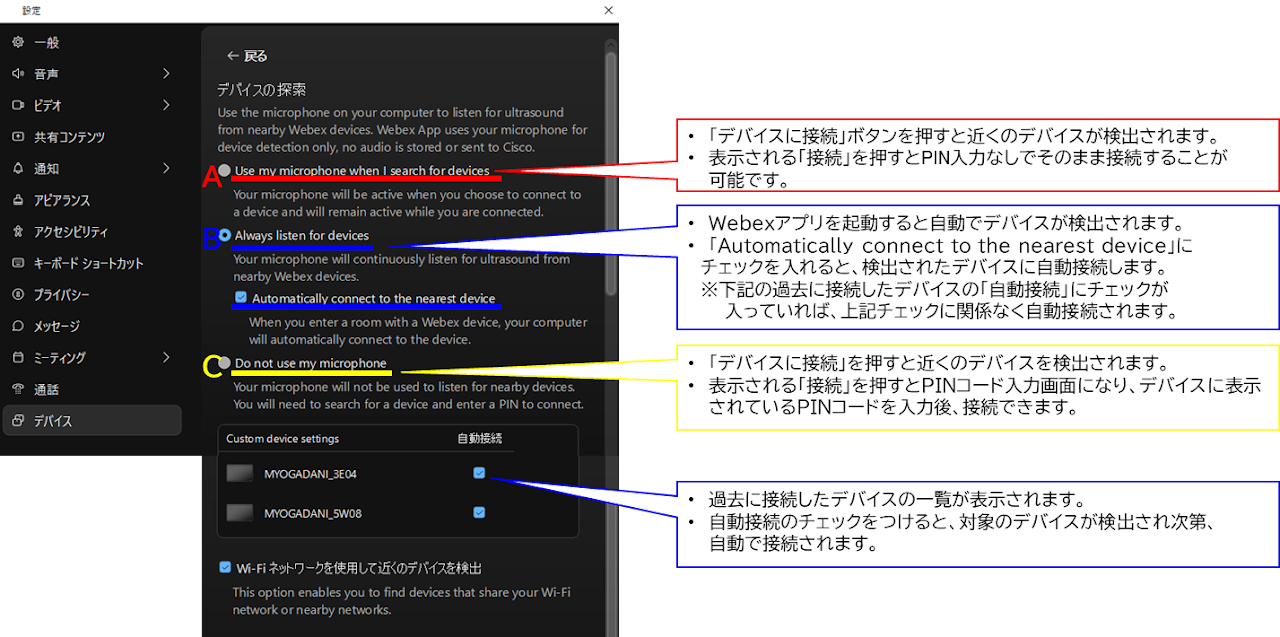
|
| Zoomについて |
|---|
|
※Zoomに関する各種お問い合わせはサポート対象外となります。 下記FAQでも解決しない場合はZoomヘルプセンターサイトをご確認ください。 無料アカウントの作成方法がわからない【共通】
1.Zoomのサインアップページにアクセス
2.「年齢の確認」画面にて、自身の「生まれ年」を入力し「続ける」をクリック 3.「始めましょう」画面にて、いずれかの方法でアカウントを作成 ・メールアドレスを入力し、受信したメールから、「アカウントのアクティベート]」をクリック ・AppleIDでSSO認証をする ・GoogleアカウントでSSO認証をする ・FacebookアカウントでSSO認証をする ※ミーティングの参加のみであれば、アカウントは不要です。 大学のサインインページがわからない【共通】
2024年3月11日、本学専用のZoomサービスは終了いたしました。
無料アカウント(ベーシックプラン)を作成される場合は、以下サイトの「無料でサインアップ」よりアカウントを作成してください。 部課室にてZoomライセンスを契約している場合は、契約元の部課室にて確認を行ってください。 参考:Zoom(Zoom) ※無料アカウントの場合、主催者として開催できるミーティング時間に制限があります。 参考:プランと料金(Zoom) アプリのバージョン確認方法を知りたい【共通】アプリのアップデート方法を知りたい【共通】ミーティングをスケジュールする方法を知りたい【共通】表示名を変更したい【共通】背景画像を変更したい【共通】
Zoomのバーチャル背景の設定方法については、以下の公式サイトをご参照ください。
参考:バーチャル背景の画像の変更(Zoom) ただし、バーチャル背景を利用する際には、ご利用中の端末がシステム要件を満たしているか確認する必要があります。 システム要件を満たしていない場合、バーチャル背景が正しく動作しない可能性があります。 参考:Zoom バーチャル背景のシステム要件(Zoom) ミーティング中に自分の映像が表示されない【共通】
以下、ご確認いただき事象が解消するかお試しください。
・カメラの設定を確認する ミーティング中にカメラがオフになっていないか確認してください。 Zoom画面下部のカメラアイコンをクリックして、カメラをオンに切り替えます。 ・端末のカメラカバーを確認する 端末によっては、カメラカバーが搭載されているものがあります。 カバーが開閉されていることを確認してください。 ・カメラの選択: 複数のカメラが接続されている場合、正しいカメラが選択されていることを確認してください。 Zoomの設定から選択するカメラを変更できます。 ・デバイスの接続 カメラが正しく接続されているか確認してください。 USB接続などの場合、一度デバイスを抜いて再接続してください。 ・デバイスのドライバ更新 カメラのドライバが最新のものに更新されているか確認してください。 デバイスの公式ウェブサイトから最新のドライバをダウンロードしてインストールしてください。 ミーティング中に画面がよく乱れる(砂嵐等が現れる)【共通】
以下をお試しいただき、改善するか確認してください。
1.Zoom デスクトップ クライアントにサインイン 2.プロフィール画像をクリックし、[設定] をクリック 3.[-ERR:REF-NOT-FOUND- ビデオ] タブをクリック 4.[詳細] をクリック 5.「ノイズを除去してビデオ品質を最適化する」のチェックを外す 6.「ハードウェア アクセラレーションを以下に対して使用する」の3つのチェックを外す ミーティング中に時間制限がかかってしまう【共通】
ベーシックアカウントで主催者として開催する場合、ミーティング時間に制限がございます。
有償アカウントを利用している場合は、サインインしているアカウントにお間違いがないかご確認ください。 自動翻訳を設定したい【共通】
翻訳版字幕を利用するためには、以下のいずれか条件を満たす必要があります。
・アカウントの種類 Zoomの翻訳版字幕を利用するためには、Zoom One ビジネスプラス アカウント、または Zoom One エンタープライズ プラス アカウントを持っている必要があります。 ・アドオンの割り当て Zoom 翻訳版字幕アドオンがアカウントに割り当てられている場合も利用可能です。 このアドオンは、翻訳版字幕を有効にするために追加で提供されています。 |
| YouTubeについて |
|---|
YouTubeの動画が閲覧できない【学生】
授業担当教員がYouTubeにアップロードした動画等が閲覧できない時は、以下サイトよりご確認ください。
7.1. 動画が閲覧できない場合【学生】 「動画を再生できません。この動画は非公開です。」と表示される【学生】
■アカウント確認
YouTubeにログインしているアカウントが全学メールアドレスであることを確認してください。 参考:7.1. 動画が閲覧できない場合【学生】 ■アカウントに問題がない場合 以下の原因が考えられます。そのため、担当教員にお問い合わせください。 ・担当教員により動画を非公開にした ・担当教員により動画のアクセス権限の設定が誤っている ・担当教員による動画の承認ができていない YouTubeの動画の音がでない【共通】
動画の音が出ない場合、以下の手順をお試しください。
■スピーカー/ヘッドフォンの確認 パソコンやモバイルデバイスのスピーカーまたはヘッドフォンが正しく接続されているか ■音量の調整 動画プレーヤーまたはデバイスの音量設定を確認し、音量がミュートになっていないか ■別の動画の再生 別の動画を再生してみて、音が出るか 特定の動画だけ音が出ない場合、その動画自体に問題がある可能性があります。 ■ブラウザの設定 ウェブブラウザのタブがミュートになっていないか 一部のブラウザではタブごとに音量を調整できます。 ■デバイスの再起動 デバイス(パソコンやスマートフォン)を再起動してみて、一時的な不具合が解消されるか ■ブラウザの更新 ウェブブラウザが最新バージョンに更新されているか 古いバージョンでは動画再生に関する問題が発生することがあります。 ■別のブラウザの使用 別のウェブブラウザを試してみて、同じ動画が別のブラウザで正常に音が出るか YouTubeに動画を公開する方法が知りたい【教員】
動画の公開方法は、以下のサイトをご参照ください。
授業動画等の外部流出の恐れもあるため、なるべく全学メールアカウントを持っている人のみへの公開をお願いいたします。 参考:7.2. 動画の公開方法【教職員】 YouTubeに公開した動画の広告を非表示にしたい【教員】
YouTube側の仕様方針で、広告がどの動画にも入るようになっています。
そのため、現在はアップロード側で広告を非表示にできず、対処方法がない状況です。 YouTubeに公開した動画が学生から閲覧できないとの問い合わせがあった【教員】
該当動画の設定について、以下ご確認ください。
■公開範囲の設定 全学メールアドレス保有者が動画を閲覧できる設定となっているかご確認ください。 ■動画の承認について アップロードした動画の内容によっては、動画の承認を行わないと学生側で閲覧できない場合があります。 動画またはチャンネルの承認を行い、閲覧できるようになるかご確認ください。 参考:7.2. 動画の公開方法【教職員】 |
| 印刷(オンデマンドプリンタ等)について |
|---|
プリンタで学生証をタッチしてもログインできない【学生】
・学生証のタッチ場所:
プリンタ本体の左側が学生証をタッチする場所です。 タッチパネル左下ではございませんので、ご注意ください。 ・タッチの仕方: 学生証のカード面をタッチ場所に密着させてください。 カードをタッチ場所に当てたまま、2~3秒間お待ちください。 もし学生証のタッチに反応がない場合は、以下の対処方法を試してみてください。 ・直接入力: タッチパネルへのタッチがうまくいかない場合は、タッチパネルへ直接入力してログインを行ってください。 プリンタで手入力をしてもログインできない【学生】
・入力する情報は、統合認証IDとパスワードです。
・パスワードを入力する際には、大文字/小文字や全角/半角に注意してください。 学生証でも手入力でもログインできない場合は、お手数ですがお近くのITサポートデスクまでお越しください。 ドライバープリントから印刷できない【共通】
端末によってドライバープリントの認証情報の設定が、初期値に戻っている場合があります。
プリンタ側で印刷のキューが確認できない場合、以下をご確認ください。 【Windows】 1.「スタートメニュー」>「設定」>「Bluetoothとデバイス」>「プリンタースキャナー」にアクセス 2.該当ドライバのクリック 3.「プリンタのプロパティ」をクリック 4.上部の「初期設定」タブより、「認証情報の設定」をクリック 5.以下の設定になっていることを確認 「User IDの指定」:「IDを入力する」 「UserID」:自身の統合認証ID 【macOS】 1.該当のファイルを開き、上部タブ「ファイル」>「プリント」をクリック 2.「プリンタオプション」>「認証情報」をクリック 3.「認証情報の設定」をクリック 4.以下の設定になっていることを確認 「User IDの指定」:「IDを入力する」 「UserID」:自身の統合認証ID mobileプリントから写真が印刷できない【共通】
mobileプリントのアルバムは、ローカルに保存されているデータのみ印刷可能です。
クラウド上に保存されているデータについては、印刷できませんので、ダウンロードしてから再度お試しください。 モビリティプリント・WEBプリントから印刷できない【共通】
2024年9月にプリンタをリニューアルいたしました。
「モビリティプリント」「WEBプリント(PaperCut式)」での印刷方式は、多摩・茗荷谷の一部のプリンタからのみ印刷可能です。 新しい富士フイルムビジネスイノベーション製のプリンタをご利用の場合は、再度設定が必要になります。 参考:オンデマンドプリンタ PowerPointをモノクロ印刷したい【共通】
1.PowerPointファイルを開いて、画面上部の「ファイル」タブをクリックします。
2.「印刷」を選択して、印刷設定画面を開きます。 3.印刷設定画面で、スライドのレイアウトを調整します。 例えば、1ページに4つのスライドをプリントする場合は、レイアウト一覧から「配布資料 (4 スライド/ページ)」を選択します。 4.必要に応じて印刷の向きも調整します。 1枚の用紙に4つのスライドを配置する場合、横向きに設定することが一般的です。 5.「カラー」オプションの下にある▼アイコンをクリックして、プリントモードを選択します。 ここで、「単純白黒」を選択します。これにより、モノクロ(白黒)で印刷されます。 利用できるポイントはいくらか【共通】
学部生は毎週360ポイント、大学院生と教職員は毎週420ポイント付与されます。
詳細:オンデマンドプリンタ -ポイントについて- 研究室に持ち込みプリンタを設置したい【教員】
研究室に持ち込みプリンタを設置する場合、端末との接続方法は、以下のいずれかを推奨します。
・パソコンと持ち込みプリンタとの間を、USBケーブルで接続して印刷する ・持ち込みプリンタとPC・スマホ・タブレット端末をWi-Fiダイレクト接続(※)する ※Wi-Fiダイレクト接続 無線LANルーターがなくても、無線で対応している端末とプリンターを1対1で接続する方法 キヤノン「無線ダイレクト(ダイレクト接続)」、エプソン「Wi-Fi Direct」など ※注意 全学無線LAN(CHUO-U)は、セキュリティの都合上、端末間接続を認めていないため、無線LANに対応しているプリンタであっても、全学無線LANを使っての印刷はできません。 |
| ウィルス・セキュリティについて |
|---|
自分のPCにウィルス対策ソフトを入れたい【共通】
本学に在籍している期間中、ESET PROTECT Entry オンプレミス のご利用が可能です。
利用にあたっては、注意事項をご一読ください。 参考:ESET PROTECT Entry オンプレミス ※注意事項 ESETのインストーラーやライセンスキーはmanaba上で提供しています。 manabaへアクセスできない場合は多摩ITセンタサポートデスクへご相談ください。 PCがウィルスに感染したかもしれない【共通】
ウィルスに感染した疑いがある場合、以下サイトの「ウィルス感染について」を参考に対処を実施してください。
検出されたウィルスを駆除できなかった場合は、多摩ITセンターサポートデスクまでご連絡ください。 参考:セキュリティ関連 ウィルス対策ソフト(ESET)の年度更新方法が知りたい【共通】
年度更新用のESETのライセンスキーは、manaba内のESET配布コースにて公開されます。
更新時期につきましては、例年4月中旬以降です。 利用可能になりましたら情報環境整備センターの新着ニュースにてお知らせします。 ※ESETは通教生は利用できません。 参考:ESET PROTECT Entry オンプレミス 不審なメールが届いた【共通】
見知らぬ相手から届いたメールに記載のリンクや添付ファイルは決してアクセスしないようにしてください。
また、知っている相手からであっても、覚えのない添付ファイルやリンクであれば開かないでください。 不審なメールかを見極めるためには、以下のサイトをご参照ください。 参考:迷惑メールについて Excelファイルを開く際、「ウィルスが含まれている可能性がある」という警告が出る【共通】
すぐに「マクロを有効にする」を押さないようにしてください。
Excelでは、マクロや VBAを含むファイルを開くときにこの警告を出す仕様になっています。 安全なファイルであることを確認してから、マクロを有効にしてください。 |
| 学生証について |
|---|
学生証を紛失・破損してしまったので再発行したい【学生】
再発行は証紙券売機で2000円分の証紙を購入し、各担当窓口に申請してください。
郵送等での申請はできません。なお、学生証は再発行した翌日から使用可能です。 ※通信教育課程の方は申請方法が異なります。 詳細は「中央大学法学部通信教育課程|学生証の更新・再発行」をご確認ください。 【申請窓口について】 ・多摩キャンパスの学生・・・多摩ITセンターサポートデスク(2号館2階) ・後楽園キャンパスの学生・・・理工学部事務室 ・駿河台キャンパスの学生・・・教務総合受付 ・市ヶ谷田町キャンパスの学生・・・国際情報学部事務室 ・茗荷谷キャンパスの学生・・・茗荷谷スチューデントハブ 【受渡しについて】 ・多摩キャンパスの学生 13時までの受付分:当日15時以降に受渡し 13時以降の受付分:翌営業日15時以降に受渡し 注)金曜日13時以降および土曜日受付分は、週明け最初の営業日(例:月曜が祝日の場合は火曜)15時以降に受渡しとなります。 ・多摩キャンパス以外の学生 申請時に窓口で確認してください。 学生証の氏名を変更したい【学生】
学生証の名前の変更(改姓名)を行う場合、交換手続きを無料で実施いたします。
手続き方法は以下の通りです。 ・必要な書類 1.氏名変更届 2.戸籍抄本(原本) 3.印鑑 ・手続きの流れ 上記の書類を全てご用意いただき、所属の学部事務室にお申し出ください。 学生証の写真を変更したい【学生】
学生証の写真については、原則として変更できません。
特別な事情により、変更の必要がございましたら、所属の学部事務室にご相談ください。 修学延長生となるので新しい学生証を受け取りたい。【学生】
修学延長の手続きの都合上、修学延長生の更新後の学生証は4月1日以降のお渡しとなります。
3月中は受け渡しできませんので、あらかじめご了承ください。 多摩キャンパスの修学延長生の方は、旧学生証をお持ちのうえ、 4月1日以降に2号館2階の多摩ITセンターサポートデスクまでお越しください。 ※学生証は旧学生証と交換となります。 |
| その他 |
|---|
証明書コンビニ発行サービスにログインできない【学生】
以下の手順で、証明書コンビニ発行サービスにログインすることができるかご確認ください。
1.IDとパスワードの確認 統合認証パスワード変更画面にて、IDとパスワードが正しいことをご確認ください。 ※IDとパスワードが不明な場合 パスワードの再発行を行ってください。 2.第2パスワードを初期化 初めてのログインであっても、第2パスワードを初期化いただくことでログイン可能となる場合がございます。 リセットメールの送信先は初回登録時に設定いただいたメールアドレスをご入力ください。 ※リセットメールが届かない場合 受信後に迷惑メールとして扱われてないかご確認ください。 ※初期登録メールアドレスがご不明な場合は、所属学部事務室にお問合せください。 上記手順で改善されない場合、下記サイトより、証明書コンビニ発行サービスコールセンターにお問合せください。 参考:証明書コンビニ発行サービス ブラウザのキャッシュクリアをしたい【共通】
実施方法はご利用のブラウザによって異なります。
方法については、以下のサイトをご参照ください。 ■Google Chrome キャッシュと Cookie の消去(Google Chromeヘルプ) ■Microsoft Edge Microsoft Edge の閲覧履歴を表示または削除する(Microsoft) ※注意事項 キャッシュクリアを行うことで、ログイン状態が解除されたり、保存されたID・パスワードがブラウザ上から削除されたりすることがあります。 再度ログインする際は、ID・パスワードの入力が必要になります。 ブラウザの自動翻訳機能を無効化したい【共通】
実施方法はご利用のブラウザによって異なります。以下の手順をご参照ください。
■Google Chrome 1.右上の「︙(メニュー)」から「設定」を開きます。 2.左側のメニューより「言語」を選択します。 3.「Google 翻訳」の項目にある「Google 翻訳を使用する」をオフにします。 ■Microsoft Edge 1.右上の「…(メニュー)」から「設定」を開きます。 2.左側のメニューより「言語」を選択します。 3.「自分が読み取ることができない言語のページの翻訳を提案する」をオフにします。 PCのセットアップ時に気をつけることはあるか【共通】
Windows OS搭載のPCをセットアップする際、Microsoftアカウントの入力を求められます。
その際、本学で配布されているMicrosoftアカウント (全学メールアドレスの「@g」を「@m」に変えたもの)を入力しないようにご注意ください。 大学のMicrosoftアカウントを設定すると、Windows(OS自体)にサインインできなくなり、復旧が困難になります。 【誤って大学のMicrosoftアカウントを設定してしまった場合】 1.事象発生しているデバイスのBitLocker回復キーを入手する 事象が発生している端末以外(スマートフォン等)から、Microsoftアカウントにログインの上、該当デバイスのBitLocker回復キーを入手してください。 参考:BitLocker回復キーの検索(Microsoft) 2.PCを初期化する 該当端末を初期化します。 手順を進めていく中でBitLocker回復キーが求められた場合、上記で入手したキーを入力してください。 参考:2. 初期化、リフレッシュの手順(Microsoft) ※2-2. ログイン画面からの初期化の手順をご参照ください。 ※本学のMicrosoftアカウントでセットアップ後、卒業まで端末を利用をしていた場合、端末に保存したデータを退避させてから初期化を行ってください。 3.端末の再セットアップをする 初期化が完了後、個人のMicrosoftアカウントでセットアップする。 4.大学のMicrosoftアカウントからデバイス情報の削除をする 誤って設定してしまったデバイス情報の削除は多摩ITセンターで行います。 お問い合わせフォームより、以下の情報を併せてご連絡ください。 ・該当端末のコンピューター名(スタートメニュー>設定>システム) ・端末のデバイスID(スタートメニュー>設定>システム>バージョン情報>デバイスの仕様>デバイスID) PC教室の場所について知りたい【学生】
各棟にPC教室(情報処理教室)が設置されており、各学部の利用基準に従って利用できるようになっています。
学部ごとに使用できる教室が異なりますので、ご自身の所属学部にお問い合わせください。 ノートパソコン・周辺機器を貸りたい【教員】
多摩ITセンターサポートデスクでは、教職員向けに出張や学内利用を目的とした貸出用のパソコン・周辺機器をご用意しています。
参考:PC・機器貸出申請フォーム ※注意事項 ・原則として希望日の3日前までに申請をお願いいたします。 ・学生の方への貸出は行っておりませんので、学生の方は所属する学部事務室にご相談ください。 ・多摩ITセンターサポートデスクで貸出可能な物品については、フォーム内で詳細をご確認いただけます。 卒業生・退職者はITセンターのサービスを利用可能か【学生】
本学が提供しているITサービスについては在籍期間中のみご利用いただくことが可能です。
卒業や退職後は利用ができなくなります。(保存データ等の復旧はできません) 以下の内容に注意し、必要な情報の移行や対応は在籍中に行ってください。 ■在籍期間の利用 提供されているITサービスは、在籍期間中に限りご利用いただけます。 卒業や退職などで大学から離れた後は、これらのサービスを利用することはできません。 ■移行等の対応 在籍期間中に利用しているサービスに関連するデータや情報は、退学や退職前に適切に移行するかバックアップすることをおすすめします。 これにより、大学を離れた後も必要なデータを保持できます。 参考:卒業時の手引き 退任時の手引き ■内部進学者への注意 内部進学者(学部から大学院などへ進学する方)については、一部のサービスが移行されません。 以下のサイトをご参考の上、必要なデータを事前に退避してください。 参考:内部進学時の手引き |